パッケージを入れる
ふぉとらいふの .unitypackage を開き、「Import」を押します。
VRChat SDK Avatars・Modular Avatarを入れたUnityプロジェクトで進めます。
ふぉとらいふの .unitypackage を開き、「Import」を押します。
Projectの Assets/nekolife/PhotoLife/PhotoLife.prefab を、Hierarchyの使いたいアバターへドラッグします。
アバター内のPhotoLifeを選び、Inspectorの「編集画面を開く」を押します。編集中はUnityを開いたままにします。
ブラウザーで編集
画面左の「素材」
下の「選択したフレーム」に追加されます。
真ん中の画像のすぐ上
写真を入れず、枠だけでも使えます。
画面の右上
画面右上の「バックアップ」を開きます。
VRChatのExpressionsメニュー
Expressions › ふぉとらいふ を開く
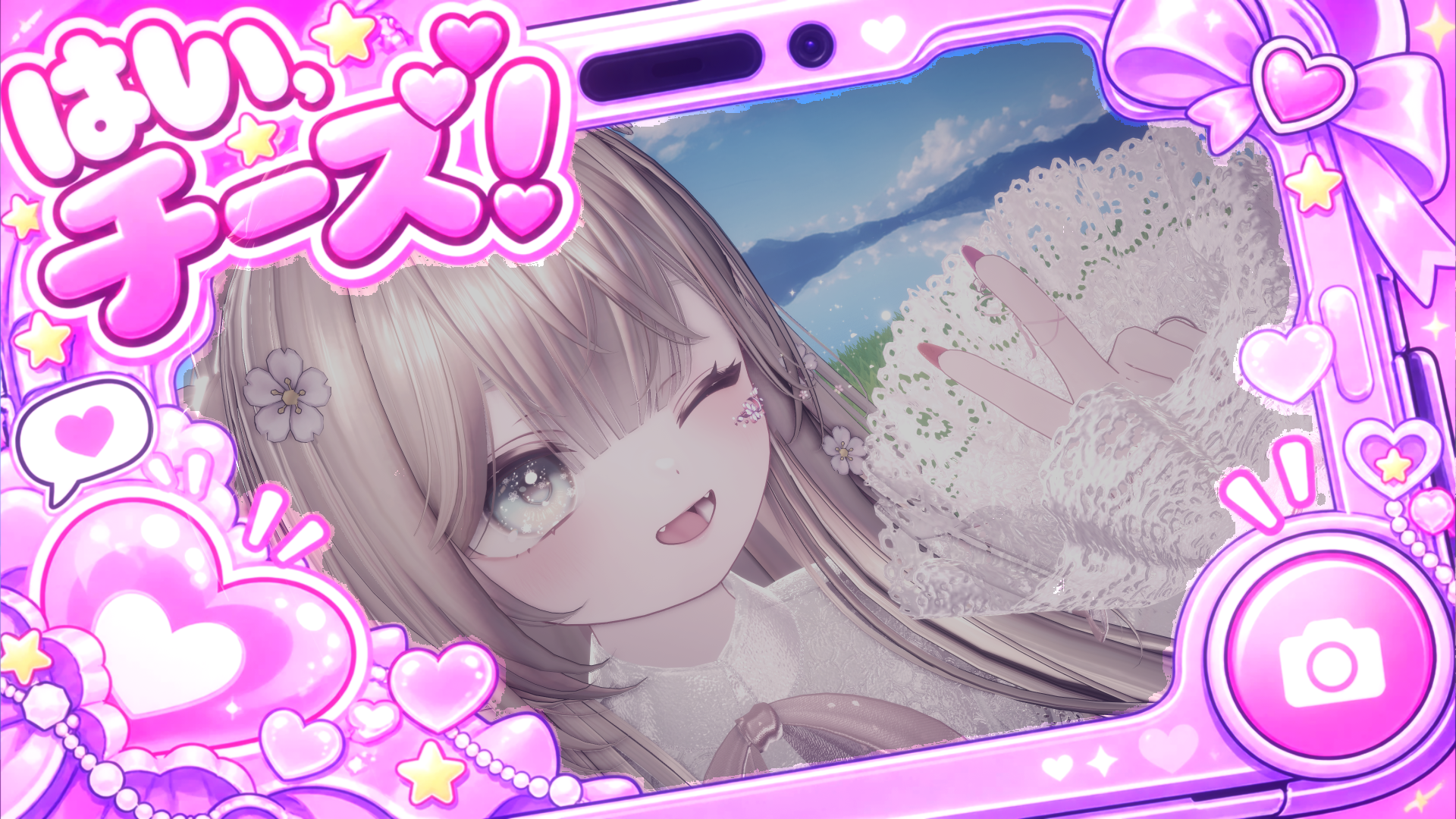
使いたい枠に切り替える
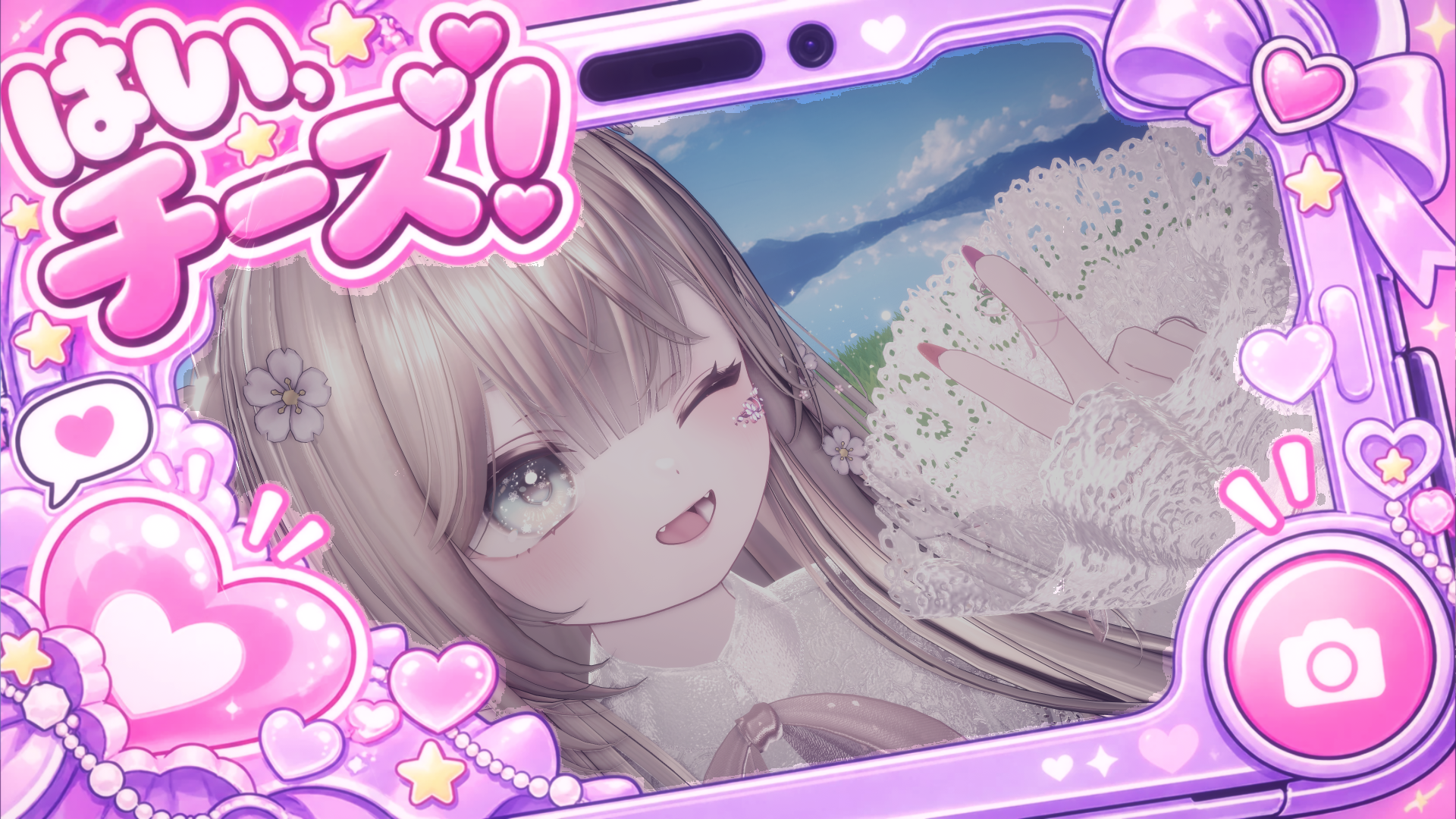
枠だけ落ち着いた色に
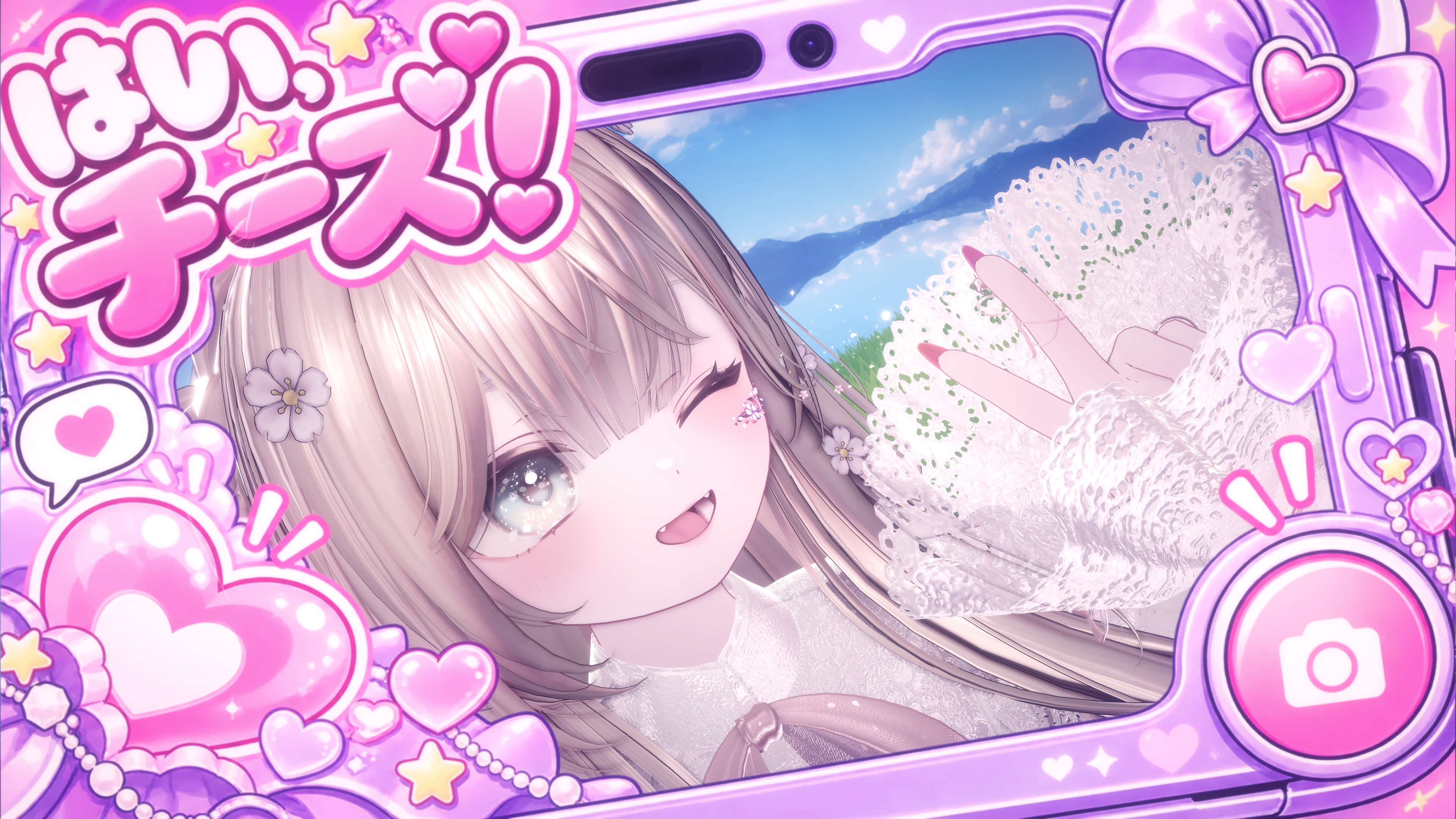
枠はそのまま、写真を明るく鮮やかに
枠と写真の色・明るさは、それぞれ調整できます。
困ったとき
Unityを開いたまま、アバター内のPhotoLifeを選び、Inspectorの「編集画面を開く」から開き直してください。
「Unity反映を確認」→「Unityに反映」を押し、アバターをアップロードし直してください。
最大30枚を登録できます。表示するフレームはメニューから1枚ずつ切り替えます。
使えます。写真を追加せずに枠だけ作ると、透明な部分にカメラの映像が映ります。
自分のカメラに表示されます。他の人の画面には表示されません。
UnityのPhotoLifeのInspectorで「描画範囲」を「広い」にしてください。
困っている画面の画像を添えて、配布元へご連絡ください。
BOOTHショップへ ↗画像を押すと拡大できます
ほかにも、まだまだフレームがあります。
編集画面で好きなフレームを選んでみてください。